

【完全版】Office プロダクトキーとは?購入・確認・入力方法を徹底解説!
Officeを購入・インストールする際に、「プロダクトキーとは何?」「どこで入力・確認すればよい?」と迷っている方も多いのではないでしょうか。 Officeのプロダクトキーは、Officeのライセンスを登録・認証するための25文字のコードです。 初回のみ入力が必要な場合がありますが、一度Microsoftアカウントに登録すれば、以後はプロダクトキーを入力せずに再インストールできることが多いです。 ただし、すでにMicrosoftアカウントへライセンスを登録済みの場合は、再インストール時にプロダクトキーの入力が不要なケースもあります。 Officeのプロダクトキーは、ライセンス認証に必要な重要なコードのため、入力方法や登録状況を正しく確認しておくことが大切です この記事では、Officeプロダクトキーの確認方法、入力・登録手順、紛失時の対処法、認証エラーの解決策を分かりやすく解説します。 失敗やトラブルを防ぐためのポイントもまとめていますので、ぜひ最後までご覧ください。 ✅ 永続ライセンス版(買い切り型) Office 2024 製品一覧(ECサイト) ✔ 1回購入で長期利用可能 マイクロソフト「 Office プロダクトキー(Office ライセンス)」とは、正規版のOfficeを認証するために必要な25桁の英数字コードです。 このプロダクトキーを入力することで、Office製品が正式にライセンス認証され、すべての機能を利用できるようになります。 現在は、プロダクトキーを入力した後にMicrosoftアカウントへ紐づける仕組みが主流です。一度登録すれば、再インストール時にキーを再入力せずに利用できる場合もあります。 なお、**Microsoft 365(サブスクリプション版)**はプロダクトキー方式ではなく、Microsoftアカウントにログインすることで認証される仕組みとなっています。 Microsoft Officeプロダクトキーは、購入先によって安全性やサポート対応が大きく異なります。安心して利用するためにも、信頼できる販売元を選ぶことが重要です。 最も安全なのは、Microsoft公式サイトからの購入です。 POSAカード(レジで有効化するカード)を購入する方法もあります。 極端に安いキーには注意が必要です。 Officeプロダクトキーは公式サイトまたは正規販売店からの購入が安全です。トラブルを避けるためにも、信頼できる販売元を選びましょう。 参考:Office Home & Business 2024(永続版)|ダウウンロード版|Windows11、10/mac対応|PC1台 結論から言うと、正規のOfficeプロダクトキー(ライセンス)を無料で入手する方法はありません。 「無料キー配布」などと書かれたサイトの多くは違法・不正利用です。 無料で使いたい場合は、 を検討するのが安全です。 参考:【無料】Office Onlineとは?特徴・使い方・できないことを徹底解説 Microsoft Office(オフィス)のプロダクトキーは、購入方法によって確認する場所が異なります。 主な確認方法は以下の通りです。 1. パッケージ版 パッケージ版の場合、プロダクトキーはパッケージ内のカードやシールに記載されています。 2. POSAカード POSAカードの場合は、カードの裏面をコインなどで削るとプロダクトキーが表示されます。 3. オンライン購入 AmazonやMicrosoft公式サイトなどで購入した場合は、購入時のメールや購入履歴からプロダクトキーを確認できます。 また、Microsoftアカウントに登録されたOfficeは、Microsoftアカウントの管理ページから確認することも可能です。 Microsoft Officeのプロダクトキーを紛失してしまった場合でも、すぐにOfficeが使えなくなるわけではありません。 購入方法や登録状況によっては、プロダクトキーを確認したり、再インストールできる場合があります。 主な対処方法は以下の通りです。 すでに Microsoft Office を ✅ 再インストール時はログインするだけ 現在は「キー管理」よりも「アカウント管理」が主流です。 プロダクトキーをアカウント登録していない場合は、少し対応が必要です。 ✅ 購入証明書(レシート・注文履歴)を確認 ⚠ ただし、購入証明ができない場合は再購入になる可能性もあります 証明ができない場合は、再購入になるケースもあります。 現在のOfficeは「キー管理」より「アカウント管理」が基本です。 ネット上には、正規価格より大幅に安い「格安プロダクトキー」が出回っています。しかし、価格が安いには必ず理由があります。 よくあるケース: これらは突然無効化されるリスクがあります。 安全な購入先: マイクロソフト Officeのプロダクトキーは、公式のセットアップページから登録します。基本的な流れは次の通りです。 登録が完了すると、製品はMicrosoftアカウントに紐づけられます。 よくある原因があります。 入力ミス 最も多いです。 特に、 を間違えやすいです。 これは非常に多いトラブルです。 主な原因は、 などです。 この場合は、 いかがでしょうか。 Office プロダクトキーは、単なる25桁のコードではなく、Office製品を正規に利用するための重要な認証情報です。 現在は「キー管理」よりも「Microsoftアカウント管理」が主流となっており、購入後すぐにアカウントへ紐づけることが最も重要なポイントです。 また、極端に安い販売サイトや「Office プロダクトキー 無料」といった情報には注意が必要です。正規ルートで購入し、正しい手順で登録すれば、紛失や入力トラブルもほとんど防げます。 安心してOfficeを利用するためにも、プロダクトキーの仕組みを正しく理解し、安全な購入・管理を心がけましょう。 買い切り版:Office 2024(例:Home & Business) 向いている人:サブスクが嫌な人、長年同じOfficeを使いたい人 特徴 一度買えば追加費用なし(永続ライセンス) Word/Excel/PowerPoint等の定番アプリがそろう サブスク版と違い毎年更新なし メリット 長期利用するとコスパが良い(クラウド不要なら特に) デメリット 最新更新が入らない 一部クラウド機能・AI機能が制限されることも 総評:ずっと同じ環境で使いたい人向け。 価格:24、000円 購入先: ECサイト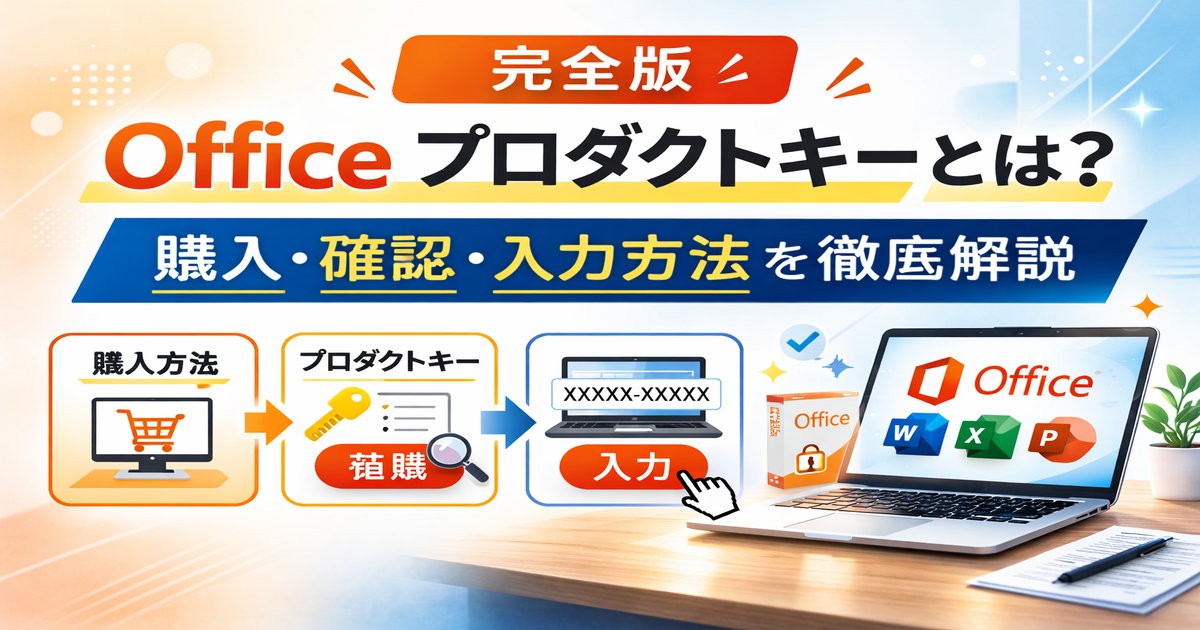
Office Home & Business 2024(永続版)|ダウウンロード版|Windows11、10/mac対応|PC1台
✔ サブスク不要
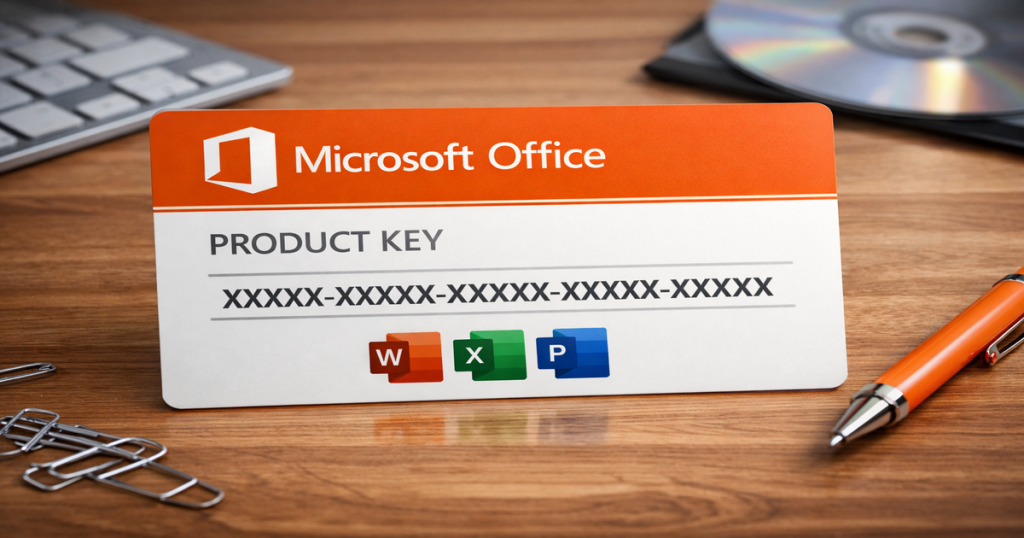
✔ ビジネス利用可1. Office (オフィス)プロダクトキー(ライセンス)とは?
2. Office (オフィス)プロダクトキーの購入方法
✅ 公式サイトで購入
購入後はアカウントに自動登録されます。✅ 家電量販店・オンラインショップ
⚠ 注意点
価格が相場より大幅に安い場合は、正規品でない可能性があります。3. Office プロダクトキーは無料で入手できる?
? ブラウザ版のOffice(無料版)
? 学生向け無償プログラム4. Office プロダクトキー(ライセンス)の確認方法
パッケージ版・POSAカード・オンライン購入など、それぞれ確認方法を理解しておくことが重要です。
カードを確認することで、25桁のプロダクトキーを確認できます。5. Office プロダクトキーを紛失した場合
✔ Microsoftアカウントに登録済みの場合
Microsoftアカウントに紐づけていれば、基本的にキーの再入力は不要です。
✅ 「サービスとサブスクリプション」からダウンロード可能
✅ キーを再度探す必要なし✔ アカウント未登録の場合
✅ Microsoftサポートへ問い合わせ
✅ POSAカード購入ならカード台紙の確認
紛失しても、アカウント登録済みなら大きな問題にはなりません。6. Office プロダクトキー販売の「からくり」
7. Office プロダクトキーの入力方法
✅ 入力手順
Office プロダクトキーが使えない原因
「このプロダクトキーは既に使用されています」と表示される場合
まずMicrosoftアカウントを確認しましょう。まとめ
Office(オフィス)のおすすめ製品

-
-
-
Microsoft Office 2019 Pro plus (最新 )|ダウンロード版|Windows|PC2台用| 10,500円 ~ 11,000円(税込)
最近の投稿
- Office買い切り版の価格は?2024の種類・購入先と選び方 2026-10-13 17:10:13
- Teamsブラウザ版の使い方は?ログイン方法・会議への参加方法を解説 2026-09-21 11:54:19
- 【最新版】Officeの価格と購入方法は3っ【個人向け】 2026-09-11 18:10:00
- Office 2024とは?価格や購入方法、ダウンロード手順を徹底解説 2026-09-10 11:58:00
- Excel 2024の新機能・価格・インストール方法・違いまで徹底解説 2026-09-03 20:41:00
- Microsoft 365とは?個人向けの料金・プラン・選び方を徹底解説 2026-09-02 12:03:00
- 無料で使えるOffice互換ソフトおすすめ3選 (131562)
- iPadでOfficeを使う方法と料金、無料版の特徴 (87807)
- 最新版 のOffice 2024をダウンロードしてインストールする方法 (55389)
- 【2026】Excelの値段は?格安で購入する方法も解説! (40634)
- Microsoft 365にログインする方法(ブラウザ) (40477)
- Office 2024へのアップグレード方法と注意点 (34178)