

【知らないと損】Word Copilotの何ができる?使い方・無料・無効化・表示されない問題まとめ
「Word Copilotで何ができるの?」「使い方は?」「表示されないときはどうすればいいの?」――そんな疑問をお持ちの方へ。 本記事では、Microsoft Wordで利用できるAI機能「Word Copilot」について、できることや基本的な使い方、無効化・非表示にする方法、表示されない場合の対処法までわかりやすく解説します。 Word Copilotは、文章の作成・要約・書き換えなどを支援し、文書作成の効率化と品質向上に役立つ機能です。なお、利用には対応するMicrosoft 365プランやCopilotライセンスが必要です。 この記事を読むことで、Word Copilotを業務や日常の文書作成に活用する方法がわかります。Word作業を効率化したい方は、ぜひ参考にしてください。 「Word Copilot」は、Microsoft Wordに搭載されたAIアシスタント機能で、文書作成を効率化するために開発された最新のサポートツールです。 文章の作成・要約・校正・言い換えなどをAIが自動で行い、ユーザーの入力内容に応じて最適な提案をリアルタイムで提示します。 特に、ビジネス文書やレポート、資料作成などにおいては、構成の提案や表現の改善をサポートしてくれるため、初心者から上級者まで幅広いユーザーにとって便利な機能です。 Word Copilotを活用することで、作業効率の向上だけでなく、文章の完成度を高めることができ、日々の文書作成をよりスムーズに進められるようになります。 Word Copilotは、以下のような機能を提供します: 1、AIによる校正機能 2、自動提案と文書作成の支援 3、作業の効率化方法 Word Copilotを使い始めるには、まずMicrosoft Wordを最新のバージョンにアップデートし、Word Copilotが有効化されているか確認します。 現在、Word Copilotの基本的な機能はMicrosoft 365のサブスクリプションに含まれていますが、一部機能は無料で利用できる場合もあります。 「Word Copilot」は便利なツールですが、利用しない選択肢もあります。使用しない場合、以下の方法で無効化できます。 無効化後も、文書作成の基本機能はそのまま使用できます。 Microsoft Word Copilotを無効化したい場合、次の手順で設定できます: 無効化後、AIの提案や自動修正が無効となりますが、手動での文書作成は継続できます。 もし、Word Copilotを使用したくないけれど、設定を変更するのが面倒な場合、Wordのインターフェースから非表示にすることができます。 これにより、Word CopilotがUI上から非表示になりますが、機能は引き続き動作しています。 Microsoft Word Copilotが表示されない場合、以下のトラブルシューティングを試してみてください。 いかがでしょうか。Word Copilotについて紹介しました。 Word Copilotは、Microsoft Wordを使う上で非常に強力なツールです。文書作成を効率化し、AIによる校正や提案が作業をサポートしてくれます。 もし、AI支援を使いたくない場合は、簡単に無効化したり非表示にしたりすることも可能です。自身の作業スタイルに合わせて、最適な利用方法を選択しましょう。 Microsoft Word 2024(単体・買い切り) 価格:10,100円、購入先:ECサイト
Word Copilot(ワード コパイロット)とは?
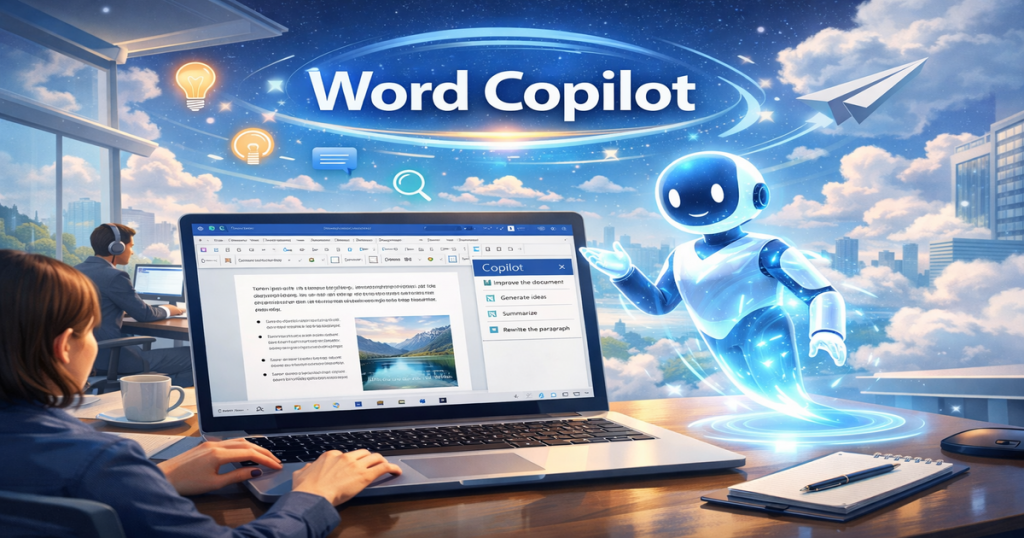
何ができる
使い方
初期設定方法
機能の使い方
ヒントとコツ
Word Copilotは無料で使える?
無料プランの有無
有料プランとの違い
Word Copilotを使わない方法
無効化手順
Word Copilotを無効化する方法
Word Copilotを非表示にする方法
非表示にする方法
Word Copilotが表示されない場合
問題解決方法
まとめ
✅ Wordのおすすめ製品

-
-
-
Microsoft Office 2019 Pro plus (最新 )|ダウンロード版|Windows|PC2台用| 10,500円 ~ 11,000円(税込)
最近の投稿
- Microsoft 365とは?個人向けの料金・プラン・選び方を徹底解説 2026-09-02 12:03:00
- Microsoft 365を安く買う方法5選!お得な購入方法と選び方を解説! 2026-08-25 18:07:00
- Microsoft Accessとは?価格と購入方法を初心者向けに徹底解説 2026-08-20 18:53:00
- 【2026】Excelの値段は?格安で購入する方法も解説! 2026-08-09 19:24:00
- 【家庭向け】Microsoft 365 Familyはお得?料金・メリット・購入方法を徹底解説 2026-07-17 00:00:00
- Microsoft 365 Personalとは?料金・最安購入方法・Familyとの違いを解説 2026-07-15 13:51:00
- 無料で使えるOffice互換ソフトおすすめ3選 (130683)
- iPadでOfficeを使う方法と料金、無料版の特徴 (86335)
- 最新版 のOffice 2024をダウンロードしてインストールする方法 (53871)
- Microsoft 365にログインする方法(ブラウザ) (39898)
- 【2026】Excelの値段は?格安で購入する方法も解説! (39466)
- Office 2024へのアップグレード方法と注意点 (33728)