

Apache OpenOfficeとは?無料で使えるOffice代替ソフトを初心者向けに解説!
無料でOfficeのようなソフトを使いたい」「Microsoft Officeは高くて購入しにくい」と感じる方もいるでしょう。 そのような方の選択肢となるのが、無料のOffice互換ソフト「Apache OpenOffice」です。 文書作成や表計算、プレゼン資料の作成に対応し、日本語でも利用できます。基本的な作業を費用をかけずに行える点がメリットです。 ただし、更新頻度が低く、セキュリティや最新OS、ファイルの互換性には注意が必要です。そのため、用途によっては別の無料Officeソフトも比較して選びましょう。 この記事では、Apache OpenOfficeで使えるアプリや対応OS、機能、使い方、ダウンロード・インストール方法に加え、安全性やLibreOfficeとの違いまでを分かりやすく解説します。 OpenOfficeは、無料でOffice互換ソフトを試したい人向けの入門選択です。不便を感じたらLibreOfficeや有料Officeへ移行する段階的な使い方も現実的です。 無料オフィスを安心して選びたい方は、ぜひ最後までご覧ください。 OpenOfficeとは、無料で使えるオープンソースのオフィスソフトです。 費用をかけずにオフィスソフトを使いたい個人ユーザーに向いている一方、最新のOffice機能や高度な互換性を求める場合は注意が必要です。 そのため、基本的なオフィス作業を無料で行いたい方には、Apache OpenOfficeが選択肢の一つになります。 OpenOffice には、さまざまな特徴があり、主なものは以下の通りです。 「コストをかけずにOffice系ソフトを使いたい」という方にとって、有力な選択肢です はい、日本語に対応しています。 注意点 OpenOffice には、日常的な文書作成や学習用途に十分対応できる、以下の主要アプリが標準で含まれています。 日常的な資料作成や学習用途であれば十分な構成です。 OpenOfficeは、無料で使えるオフィスソフトとして長年利用されてきましたが、対応OSや動作の安定性については事前に理解しておくことが重要です。 ここでは、Windows・macOS・Linuxそれぞれの対応状況と注意点を解説します。 ※ 特にmacOSでは動作やUI面で不安定になるケースがあります。 Apache OpenOffice は、無料で利用できるオープンソースのオフィスソフトで、文書作成・表計算・プレゼン資料など、基本的な作業を一通りこなすことができます。 高度な共同編集・AI支援機能は非対応です。 OpenOfficeは、「無料で基本的な文書・表・資料作成ができれば十分」という方に向いたオフィスソフトです。 一方で、共同作業やAI機能を重視する場合は、他の選択肢と比較検討するのがおすすめです。 結論から言うと、OpenOfficeは完全無料で利用できます。 個人・法人どちらでも使えます。 OpenOfficeは、オープンソースソフトウェアとして開発・配布されています。 Apache OpenOffice は、無料で使えるオフィスソフトとして、Word・Excel・PowerPointの代替を探している初心者にも人気があります。 ここでは「初めてOpenOfficeを使う人」でも迷わないよう、基本的な使い方を順番に解説します。 操作感はMicrosoft Officeに近く、乗り換えの学習コストは低めです。 OpenOfficeは、 という特徴があり、初心者やコストを抑えたい人に向いたオフィスソフトです。 ここはとても重要なポイントです。 Apache OpenOffice は無料で使える便利なオフィスソフトですが、利用シーンによっては明確なリスクがあります。導入前に必ず確認しておきましょう。 そのため、 には あまりおすすめされていません。 Apache OpenOffice は、無料で使えるオフィスソフトとして人気がありますが、 以下の手順に沿って進めれば、安全にインストールできます。 ※ 非公式サイトからのDLは危険です。 OpenOfficeは無料で使えるオフィスソフトで、Windows・Macの両方に対応しています。 これで、OpenOfficeを使用することができます。 ※ macOSではセキュリティ警告が出る場合あり OpenOfficeとLibreOfficeは、どちらも無料で使えるOffice互換ソフトですが、 もともとLibreOfficeはOpenOfficeから派生(フォーク)して誕生したソフトで、 比較表で見る違い これから無料のOffice互換ソフトを使うなら、 OpenOfficeは、日本語対応で文書作成・表計算・プレゼンまで一通り使える無料のオフィスソフトです。個人利用はもちろん、商用利用も可能で、費用をかけずにOffice互換ソフトを使いたい人には魅力があります。 一方で、更新頻度が低く、セキュリティ面や最新Officeとの互換性には不安が残ります。そのため、現在あらたに導入する場合は、より開発が活発で安定性の高いLibreOfficeを選ぶ方が安心です。 「簡単な文書作成だけできれば十分」という方はOpenOfficeでも対応できますが、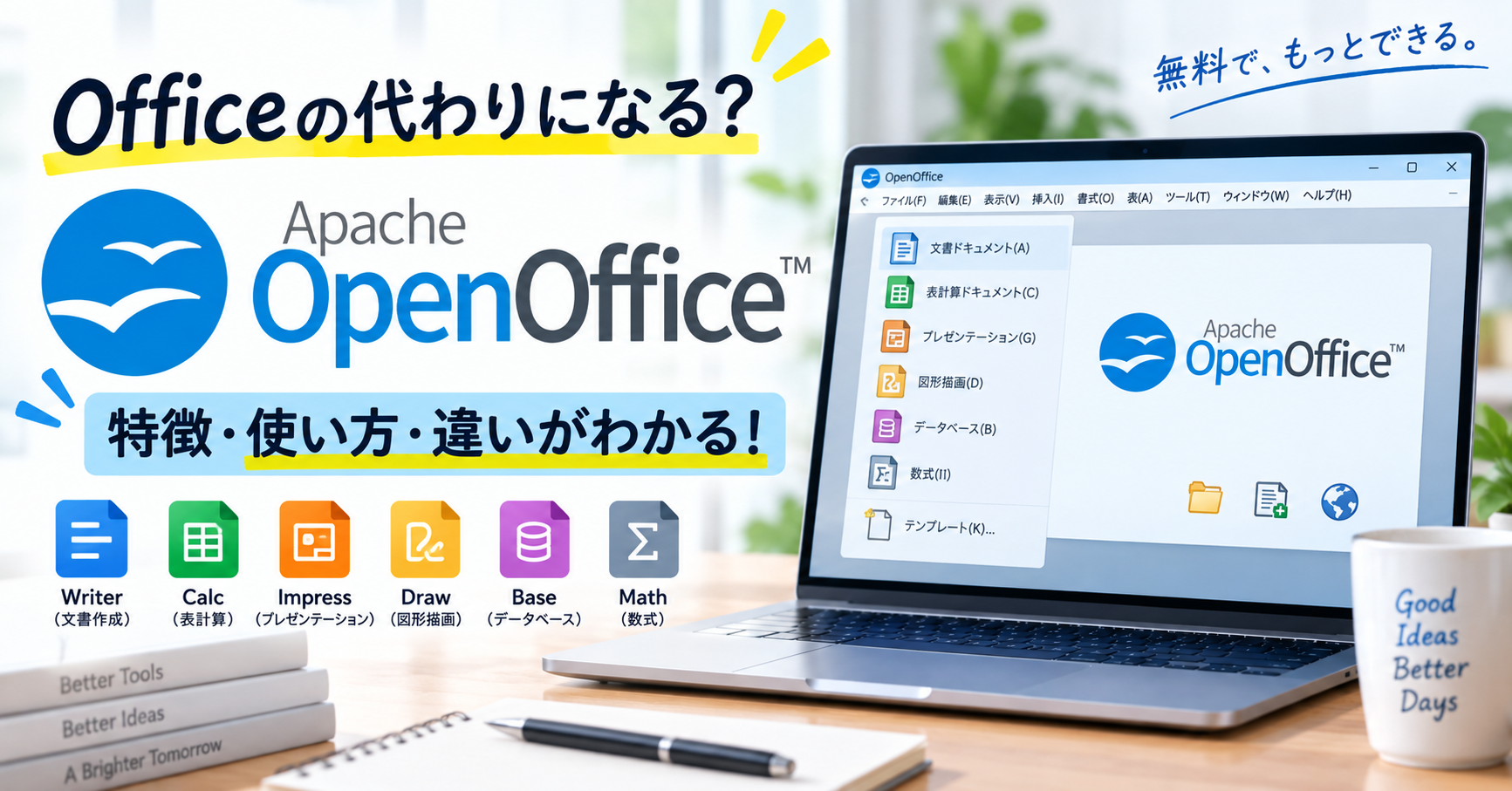
Apache OpenOffice(オープンオフィス)とは?
文書作成・表計算・プレゼン資料の作成など、Microsoft Officeと同様の基本的な作業を行うことができます。
現在は「Apache OpenOffice」として提供されており、Writer(文書作成)、Calc(表計算)、Impress(プレゼン)などのソフトが含まれています。特徴・メリット
OpenOfficeは日本語で使える?
インストール時または初回起動時に日本語を選択でき、日本語での表示・入力・ファイル保存が可能です。
日本語環境でも問題なく文書作成や表計算を行えます。
使えるアプリ一覧
対応OS
主な機能(できること)
OpenOfficeは本当に無料?
インストールから日常利用、仕事での使用まで、一切費用はかかりません。
そのため、特定の企業に縛られず、誰でも自由に使える仕組みになっています。使い方(初心者向け)
まずはWriter・Calc・Impressの基本操作から触ってみると、すぐに慣れて使えるようになります。
OpenOfficeの危険性・注意点
主なリスク
ダウンロード方法
必ず公式サイトからダウンロードすることが重要です。
インストール方法(Windows / Mac)
ここでは、初めての方でも迷わず進められるように、OS別にインストール手順を分かりやすく解説します。Windows
Mac
OpenOfficeとLibreOfficeの違い
現在では LibreOfficeが主流 となっています。
その後の開発体制・更新頻度・安全性に大きな差が生まれました。比較項目 OpenOffice LibreOffice 更新頻度 低い 非常に高い セキュリティ 弱い 強い 機能追加 少ない 多い 将来性 低い 高い
LibreOfficeを選ぶのが安心でおすすめです。まとめ|OpenOfficeは無料だが、今選ぶなら注意が必要
長く安全に使いたい場合や仕事利用ではLibreOfficeがおすすめと言えるでしょう。

-
-
-
Microsoft Office 2019 Pro plus (最新 )|ダウンロード版|Windows|PC2台用| 10,500円 ~ 11,000円(税込)
最近の投稿
- Office買い切り版の価格は?2024の種類・購入先と選び方 2026-10-13 17:10:13
- Teamsブラウザ版の使い方は?ログイン方法・会議への参加方法を解説 2026-09-21 11:54:19
- 【最新版】Officeの価格と購入方法は3っ【個人向け】 2026-09-11 18:10:00
- Office 2024とは?価格や購入方法、ダウンロード手順を徹底解説 2026-09-10 11:58:00
- Excel 2024の新機能・価格・インストール方法・違いまで徹底解説 2026-09-03 20:41:00
- Microsoft 365とは?個人向けの料金・プラン・選び方を徹底解説 2026-09-02 12:03:00
- 無料で使えるOffice互換ソフトおすすめ3選 (131562)
- iPadでOfficeを使う方法と料金、無料版の特徴 (87807)
- 最新版 のOffice 2024をダウンロードしてインストールする方法 (55389)
- 【2026】Excelの値段は?格安で購入する方法も解説! (40634)
- Microsoft 365にログインする方法(ブラウザ) (40477)
- Office 2024へのアップグレード方法と注意点 (34178)