

Microsoft 365 for the web無料範囲と制限を徹底解説
Microsoft 365 for the webは本当に無料で使えるのか、Macでも問題なく動作するのかと不安に感じている方も多いはずです。無料版と有料版の区別がつかず、知らないうちに課金されてしまうリスクや、必要な機能が制限されている可能性を無視できません。 結論から言えば、基本的な文書作成はインターネット環境があれば無料で利用可能です。 ただし、オフラインでの作業や高度な編集機能には明確な制限があります。 本稿では無料版の具体的な範囲やファイル保存方法、対応するデバイス環境を解説します。自分の用途に合致するかを確認し、迷わず最適な選択ができるよう情報を整理しました。 家庭向けのMicrosoft 365を導入を検討いる方、ぜひ参考にしてください。 参考:Microsoft 365 Family( 1年版)|ダウンロード版|Win/Mac/iPad|6人| Microsoft 365 for the webは、Webブラウザ上でWordやExcelなどの主要アプリを無料で利用できるサービスです。かつてOffice Onlineと呼ばれていたものが名称変更されたものであり、基本的な文書作成や編集機能はインターネット接続があれば無償で使えます。 このサービスが無料である理由は、Microsoftがクラウド環境での協業とアクセシビリティを重視しているためです。PCやスマートフォンなどデバイスを選ばずアクセスできる利便性があり、ファイルの共有も容易に行えます。 ただし、オフラインでの作業はサポートされていない点に注意が必要です。 無料版と有料のMicrosoft 365サブスクリプションは明確に区別されます。個人向けサブスクリプションには高度なセキュリティやAI機能が含まれますが、Web版ではこれらの追加機能は利用できません。必要に応じてそれぞれの特性を理解し、適切な使い分けを行うことが重要です。 Web版Microsoft 365で作成したファイルは、自動的にクラウドストレージであるOneDriveに保存されます。ブラウザ上で直接編集できるため、PCやスマートフォンなどのデバイスにアプリをインストールする必要がありません。 この仕組みにより、インターネット接続がある環境であれば、いつでもどこからでも同じデータにアクセスできます。作成途中の文書もリアルタイムで同期されるため、複数の端末間で作業をシームレスに引き継ぐことが可能です。 ただし、オフライン環境では利用できない点には注意が必要です。常にネットワーク回線が確保されている状態での使用を前提としており、通信環境がない場所ではファイルの編集や閲覧が行えません。クラウド連携による利便性と、オンライン依存という特性を理解しておくことが重要です。 Microsoft 365 for the webにおける「保存」は、従来のデスクトップアプリとは異なります。ブラウザ上でファイルを編集している間、変更内容は自動的にOneDrive(またはSharePoint)に保存されます。 そのため、「ファイル」メニューから「上書き保存」を選ぶ必要はありません。 具体的な手順と注意点: 1. 自動保存の確認: エディタ画面の左上にある「自動保存」スイッチがオンになっていることを確認してください。これがオフになっている場合、手動で保存ボタンを押す必要があります(ただし、Web版では通常デフォルトでオンです)。 2. 既存ファイルのアップロード: ローカルPCやMacに保存されているファイルを編集したい場合は、OneDriveの画面から「アップロード」を選択し、対象ファイルを送信してください。その後、そのファイルをダブルクリックして開くことで、Web版アプリでの編集が可能になります。 3. 共有とアクセス権限: ファイルを他人と共有する際は、右上の「共有」ボタンをクリックします。リンク共有または特定のユーザーへの招待により、リアルタイム共同編集を実現できます。 Microsoft 365 for the webの無料版には、オフライン利用不可や高度な機能の制限など、いくつかの明確なデメリットがあります。ブラウザ上で動作する仕組みであるため、インターネット接続が常に必要であり、通信環境がない場所では作業を続けることができません。 デスクトップ版アプリケーションと比較すると、複雑な表計算や詳細な書式設定といった高度な機能が利用できない点も大きな違いです。 また、ファイル形式の互換性や編集時の動作速度において、有料サブスクリプション版とは性能に差が生じる場合があります。 これらの制限は、クラウド連携を優先した軽量設計によるものです。基本的な文書作成や共有には十分対応可能ですが、専門的な作業や安定したオフライン環境を求める場合は、機能の違いを事前に確認しておく必要があります。 Microsoft 365 for the webはMacやWindowsなどOSを問わず、ブラウザからアクセスできるため、環境を選ばずに利用できます。WordやExcelなどのアプリをインストールする必要がないため、デバイスに依存しない柔軟な作業が可能です。 クラウド上で動作する仕組みのため、インターネット接続があればいつでもファイルの編集や共有が行えます。オフラインでの利用はできませんが、場所を選ばずアクセスできる利点は大きいです。 MacユーザーでもMicrosoft 365 for the webは無料で利用できます。OSに依存しないWebブラウザ経由でのアクセスのため、Windows機と同様にWordやExcelなどの編集が可能です。 SafariやChromeなど主要なブラウザからログインすれば、クラウド上にあるファイルの作成や共有が行えます。インターネット接続環境があれば、Mac固有の設定作業なしで即座に作業を開始できるのが特徴です。 Microsoft 365 for the webは、Outlook Webアプリ(Outlook on the web)とも深く統合されています。この連携により、メールとドキュメントのやり取りがよりスムーズになります。 主な連携機能: * ドラッグ&ドロップでの添付: Outlook Web版でメールを作成している際、OneDriveに保存されているWordやExcelファイルを、ダイレクトにメール本文または添付ファイルとしてドラッグ&ドロップできます。これにより、ファイルのアップロード待ち時間が短縮され、リンク共有としての送付も容易になります。 * カレンダーとの連動: 会議の予定を作成する際、関連するドキュメントへのリンクを自動的に追加できる機能があります。参加者はメール内のリンクから直接、最新版の資料にアクセスできます。 注意点: Outlook Web版との連携は、Microsoftアカウント(個人用)または組織アカウントでログインしていることが前提です。 また、ブラウザの拡張機能が干渉しないよう、プライバシーモードやデベロッパーツールでの動作確認を行うとトラブルシューティングが容易になります。オフライン環境ではOutlook Web版自体も動作しないため、常時オンライン状態を維持する必要があります。 Microsoft 365 for the webの基本的な使い方とログイン方法は、Webブラウザからアクセスしてアカウント認証を行うだけです。Office Onlineとして無料で利用できるため、特別なソフトウェアインストールは不要で、PCやスマートフォンなどデバイスを選ばずにWordやExcelなどのファイルを編集・共有できます。 このサービスが便利なのは、クラウド上で作業できる点にあります。インターネット接続があればどこからでもデータにアクセスでき、リアルタイムでの共同編集も可能です。 ただしオフライン環境では利用できないため、常時ネット回線が必要である点は留意しましょう。 具体的な手順としては、まずブラウザでMicrosoft 365の公式サイトを開き、個人用または組織用のアカウントでサインインします。その後、ホーム画面から新規作成するか既存ファイルを開くことで作業を開始できます。無料版と有料サブスクリプション版は機能に違いがあるため、利用目的に合わせて適切なプランを選択してください。 Microsoft 365 for the webの無料版では、Copilotなどの高度なAI機能は利用できません。これらの機能は有料サブスクリプションに付随しており、Office Onlineとして提供される基本機能には含まれていません。 また、デスクトップアプリとしてのダウンロードも不可能です。サービスはWebブラウザ上で動作するため、インターネット接続が必須となります。オフライン環境では一切の利用ができず、常にオンライン状態を維持する必要があります。 無料版と有料版は明確に区別されており、セキュリティ強化や大容量ストレージといった特典はサブスクリプション契約者に限定されます。利用目的に合わせて、クラウドベースの軽量な編集ツールとして捉えるのが適切です。 Microsoft 365 for the webは、Webブラウザ経由でWord、Excel、PowerPoint、OneNoteおよびPDFドキュメントを編集・共有できるサービスです。インターネット接続が必須でありオフライン利用はできません。個人向けMicrosoft 365サブスクリプションとは区別され、Office Online(WEB版Office)として無料で利用可能な側面と、有料サブスクリプションの一部としての側面が存在します。 無料範囲と制限を理解し、自身の利用シーンに合ったOffice環境を選ぶことが重要です。Webブラウザ上でWordやExcelなどを無料で利用できる点は魅力的ですが、オフライン作業や高度な機能が必要ない場合に適しています。インターネット接続が必須であるため、外出先や通信環境が不安定な場所での利用には向きません。 日常的にクラウド上で文書を作成・共有するだけであれば無料版で十分ですが、オフラインでの編集や大容量ストレージ、強力なAI機能が必要なら有料プランを検討しましょう。利用頻度と必要な機能を整理し、無理のない選択を行ってください。 **Microsoft 365 Family**は、家族でOfficeを使うなら最もコスパが高いサブスクリプションです。 最大6人まで共有でき、Word・Excel・PowerPointなどの主要Officeアプリに加えて、AI機能(Copilot)や1人あたり1TBのOneDriveも利用可能。 1契約で家族それぞれが自分のアカウントで使えるため、在宅学習・仕事・日常利用まで幅広く対応できます。 「複数人で使いたい」「常に最新機能を使いたい」「クラウド保存も重視したい」――この条件に当てはまるなら、Microsoft 365 Familyがベストな選択です。 価格:年間15、000円。 購入先: ECサイト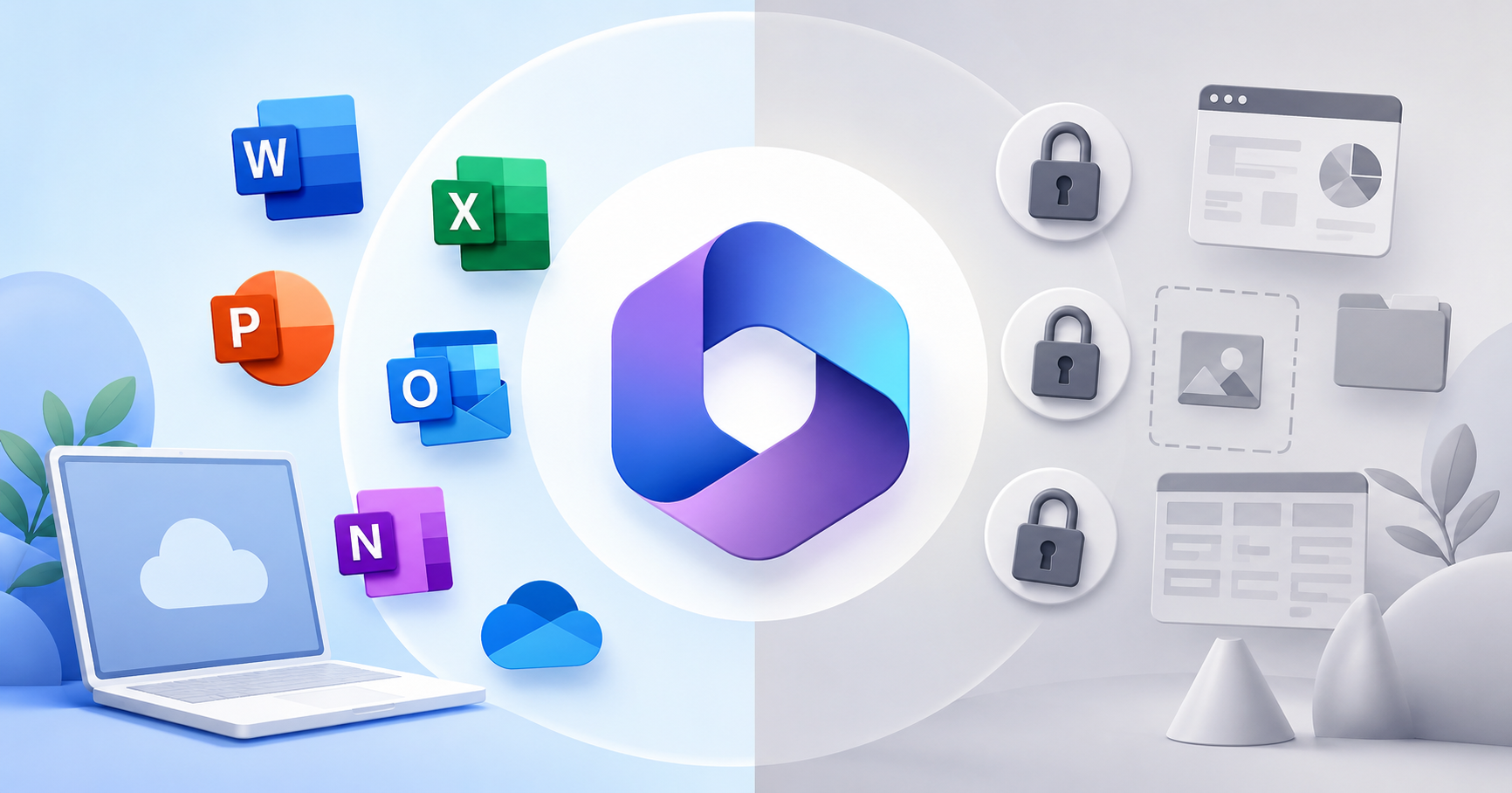
Microsoft 365 for the webとは?無料利用の範囲と結論
Web版の主な特徴:クラウド連携とデバイス自由さ
ファイルの保存方法と自動保存の確認
無料版の制限とデメリット:デスクトップ版との違い
対応環境:Mac、ブラウザ、Outlookとの連携
Macでの利用について
Outlook Web版との連携機能と注意点
基本的な使い方とログイン方法
よくある質問(FAQ)
まとめ:あなたに合ったOfficeの選び方
Microsoft 365(マイクロソフト)のおすすめ製品

-
-
-
Microsoft Office 2019 Pro plus (最新 )|ダウンロード版|Windows|PC2台用| 10,500円 ~ 11,000円(税込)
最近の投稿
- Teamsブラウザ版の使い方は?ログイン方法・会議への参加方法を解説 2026-09-21 11:54:19
- 【最新版】Officeの価格と購入方法は3っ【個人向け】 2026-09-11 18:10:00
- Office 2024とは?価格や購入方法、ダウンロード手順を徹底解説 2026-09-10 11:58:00
- Excel 2024の新機能・価格・インストール方法・違いまで徹底解説 2026-09-03 20:41:00
- Microsoft 365とは?個人向けの料金・プラン・選び方を徹底解説 2026-09-02 12:03:00
- Microsoft 365を安く買う方法5選!お得な購入方法と選び方を解説! 2026-08-25 18:07:00
- 無料で使えるOffice互換ソフトおすすめ3選 (131356)
- iPadでOfficeを使う方法と料金、無料版の特徴 (87448)
- 最新版 のOffice 2024をダウンロードしてインストールする方法 (55016)
- 【2026】Excelの値段は?格安で購入する方法も解説! (40440)
- Microsoft 365にログインする方法(ブラウザ) (40349)
- Office 2024へのアップグレード方法と注意点 (34092)